Crear Conciliación Bancaria
/ Tesorería / Conciliación Bancaria
Ayuda no descrita, si necesitas información sobre esta funcionalidad póngase en contacto con el servicio de soporte técnico: soporte@soportnet.es o 959807572
La conciliación bancaria permite asociar los movimientos del banco con los movimientos registrados en SoportNet. De esta manera podrás enlazarlos con cobros, pagos, facturas, nóminas, etc…
Opciones de filtrado
- Fecha desde: Establece la fecha mínima de los registros de movimientos bancarios a mostrar. Si no se indica se mostrarán todos.
- Fecha hasta: Establece la fecha máxima de los registros de movimientos bancarios a mostrar. Si no se indica se mostratrán todos.
- Nº de Cuenta: Mostrará sólo los registros de movimientos bancarios de la cuenta seleccionada. Si no se indica se mostrarán todos.
- Situación: Muestra sólo los movimientos bancarios de la situación seleccionada.
- Pendiente: Sólo los movimientos bancarios con importe pendiente de conciliar.
- Parcialmente conciliado: Sólo movimientos bancarios que ya han sido cociliado, pero queda importe pendiente de conciliar.
- Totalmente conciliado: Sólo movimientos bancararios que ya han sido conciliado en su totalidad.
- Todos: Muestra todos los movimientos bancarios.
- Filtrar: Ejecuta el filtro según las opciones establecidas antriormente.
- Limpiar Filtro: Borra el filtro establecido previamente.

Movimientos bancarios
Desde Procesos Masivos puedes importar el extracto bancario con los movimientos para poder asociar con documentos o registros de SoportNet.

- Tipo de archivo: Se permite importar el extracto bancario desde Excel o usando el formato bancario normalizado Q43.
- Nº de Cuenta: Identifica los movimientos bancarios importados con la cuenta bancaria correspondiente.
- Plantilla importación: En el caso de seleccionar el tipo de archivo «Excel», deberás identificar la plantilla de importación, donde se establece en qué columna viene cada dato. Consulta como configurar una plantilla de importación de movimientos bancarios.
- Nombre de Hoja Excel: En el caso de seleccionar el tipo de archivo «Excel», deberás identifiar el nombre de la hoja donde vienen los movimientos a importar.
- Archivo: Selecciona el archivo en formato Excel o Q43 donde están los movimientos bancarios.
- Importar: Una vez establecidos los datos anteriores, mostrará todos los movimientos incluidos en el fichero, pudiendo el usuario marcar o desmarcar los movimientos a importar.
- Guardar seleccionados: Almacena los movimientos seleccionados. Los movimientos que no existan en SoportNet aparacerán seleccionados por defecto. Puedes desmarcar los que no desee importar.
Los movimientos que ya existan en SoportNet aparecerán desmarcados por defecto, aunque puedes marcar los que desees importar creando registros duplicados.
Una vez guardados los movimientos bancarios, éstos aparecerán para que el usuario pueda interactuar con ellos:
- Mostrar: Establece el número de registros a mostrar en la paginación.
- Buscar: Puedes buscar movimientos por referencia o concepto.
- Estado: Indica visualmente el estado del movimiento:
-
-
- Indica que el movmiento no está conciliado con ningún documento y por tanto se permite eliminar.
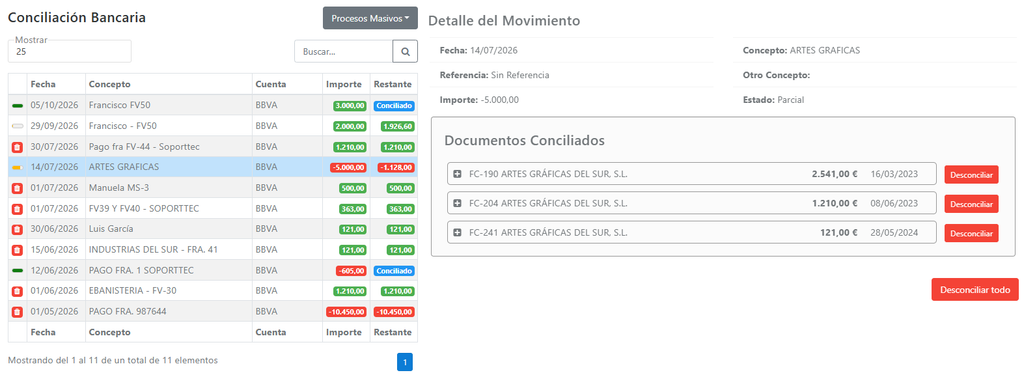
- Fecha: Fecha del movimiento bancario.
- Concepto: Concepto del movimiento bancario.
- Cuenta: Cuenta bancaria del movimiento bancario.
- Importe: Importe original del movimiento bancario.
- Restante: Importe pendiente de conciliar del movimiento bancario. Cuando esté totalmente conciliado aparecerá
Documentos de SoportNet
Los movimientos bancarios se podrán conciliar con los siguientes documentos de SoportNet que no hayan sido ya previamente conciliados:
- Facturas de Venta: Podrá seleccionar varias hasta el importe del movimietno. Si el importe de la factura de venta no está integramente asociada a vencimientos. En este caso el sistema generará un vencimiento y su cobro correspondiente con el menor de los siguientes: importe del movimiento o importe pendiente de asociar a vencimientos.
- Facturas Simplificadas: Podrás seleccionar sólo una cada vez. Si el importe de la factura simplificada no está integramente asociada a vencimientos. En este caso el sistema generará un vencimiento y su cobro correspondiente con el menor de los siguientes: importe del movimiento o importe pendiente de asociar a vencimientos.
- Albaranes de Venta: Podrás seleccionar sólo uno cada vez. Si el importe del albarán de venta no está facturado y no está integramente asociado a vencimientos. En este caso el sistema generará un vencimiento y su cobro correspondiente con el menor de los siguientes: importe del movimiento o importe pendiente de asociar a vencimientos.
- Pedidos de Venta: Podrás seleccionar sólo uno cada vez. Si el importe del pedido de venta no está albaranado y no está integramente asociado a vencimientos. En este caso el sistema generará un vencimiento y su cobro correspondiente con el menor de los siguientes: importe del movimiento o importe pendiente de asociar a vencimientos.
- Vencimientos de Cobro: Podrás seleccionar sólo uno cada vez. Si el importe del vencimiento de cobro no está integramente cobrado. En este caso el sistema generará un cobro correspondiente con el menor de los siguientes: importe del movimiento o importe pendiente de cobro del vencimiento..
- Cobros: Podrás seleccionar sólo uno cada vez. En este caso el sistema sólo asociará el movimiento con el documento por el menor de los siguientes: importe del movimiento o importe del cobro.
- Remesas de Cobro: Podrás seleccionar sólo uno cada vez. Si la remesa no está confirmada, se confirmará y generará los cobros de los vencimientos asociados. El importe del movimiento debe coincidir exactamente con el importe de la remesa.
- Facturas de Compra: Podrá seleccionar varias hasta el importe del movimietno. Si el importe de la factura de compra no está integramente asociada a vencimientos. En este caso el sistema generará un vencimiento y su pago correspondiente con el menor de los siguientes: importe del movimiento o importe pendiente de asociar a vencimientos.
- Albaranes de Compra: Podrás seleccionar sólo uno cada vez. Si el importe del albarán de compra no está facturado y no está integramente asociado a vencimientos. En este caso el sistema generará un vencimiento y su pago correspondiente con el menor de los siguientes: importe del movimiento o importe pendiente de asociar a vencimientos.
- Pedidos de Compra: Podrás seleccionar sólo uno cada vez. Si el importe del pedido de compra no está albaranado y no está integramente asociado a vencimientos. En este caso el sistema generará un vencimiento y su pago correspondiente con el menor de los siguientes: importe del movimiento o importe pendiente de asociar a vencimientos.
- Vencimientos de Pago: Podrás seleccionar sólo uno cada vez. Si el importe del vencimiento de pago no está integramente pagado. En este caso el sistema generará un pago correspondiente con el menor de los siguientes: importe del movimiento o importe pendiente de pago del vencimiento..
- Pagos: Podrás seleccionar sólo uno cada vez. En este caso el sistema sólo asociará el movimiento con el documento por el menor de los siguientes: importe del movimiento o importe del pago.
- Remesas de Pago: Podrás seleccionar sólo uno cada vez. Si la remesa no está confirmada, se confirmará y generará los pagos de los vencimientos asociados. El importe del movimiento debe coincidir exactamente con el importe de la remesa.
- Asientos Contables: Podrás seleccionar sólo uno cada vez. El importe del movimiento debe coincidir exactamente con el importe del asiento contable.
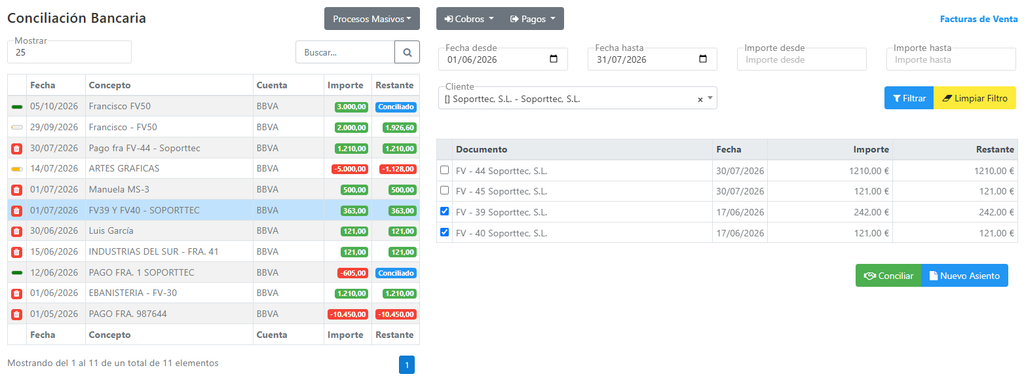
Puedes buscar los documentos, además de seleccionar el tipo de documento desde los botones y , por rango de fechas, importe, cliente, proveedor y/o cuenta contable, dependiendo del tipo de documento.
Acciones
Para conciliar un movimiento bancario, debes seguir los siguientes pasos:
- Paso 1: Seleccionar el movimiento en la parte izquierda de la pantalla, pulsando sobre cualquier dato a excepción de la primera columna (reservada para ver el detalle de documentos conciliados)
- Paso 2: Buscar el documento y seleccionarlo en la primera columna.
- Paso 3: Hacer click en
Puedes generar un nuevo asiento sin asociar a ningún documento previo, en este caso el sistema creará un asiento contable a partir de los datos del movimiento bancario.
Para desconciliar un movimiento bancario, debes seguir los siguientes pasos:
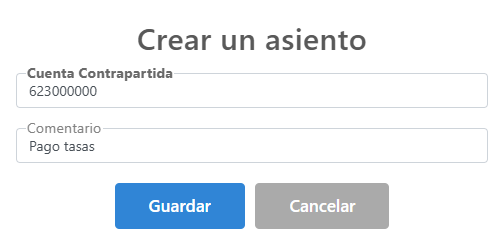
- Paso 1: Seleccionar el movimiento en la parte izquierda de la pantalla, pulsando sobre la primera columna donde aparece el icono que indica si el movimiento está parcial o totalmente conciliado.
- Paso 2: Pulsar sobre el botón
del documento o
si quieres desconciliar todos los documentos asociados al movimiento bancarios. En ambos casos tendrás la opción de:
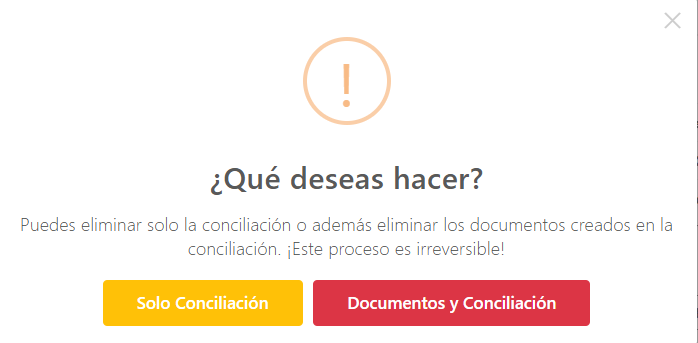
- Sólo Conciliación: sólo elimina la relación pero los documentos generados en la concilliación se mantienen. Por ejemplo si se desconcilia con una factura de venta, el vencimiento y cobro generado, permanecerá en el sistema.
- Documentos y Conciliación: elimina tanto la relación entre el movimiento y el documento, como los documentos generados en la conciliación. Por ejemplo, si se desconcilia con una factura de venta, el vencimiento y cobro generado, también serán eliminados del sistema.