
Paneles de Botones
/ Configuración / TPV / Paneles / o
Puedes crear paneles para asignarlo al terminal de TPV, con botones o accesos a productos, otros paneles y texto. Esto agilizará la venta pulsando directamente sobre los botones, sin necesidad de hacer búsquedas.
- Nombre del panel de botones.
- Ancho que ocupará el panel de botones en el TPV. Es recomentable que antes de configurar los botones haga una prueba con el tamaño establecido, para ver si se adapta al tamaño de tu pantalla.
- Botones que se representará en el panel. Ten en cuenta el número de botones que caben en el ancho establecido para que este número sea divisible, podría provocar tamaño de botones distintos.
- Generar: pulsa este botón para dibujar el panel con los botones según los datos anteriores.

Configuración de botones
Para configurar un botón, selecciónalo pulsando sobre él y luego en el panel de «Personalizar botón» establezca sus características. Se permite botones asociados a productos, a paneles o textos.
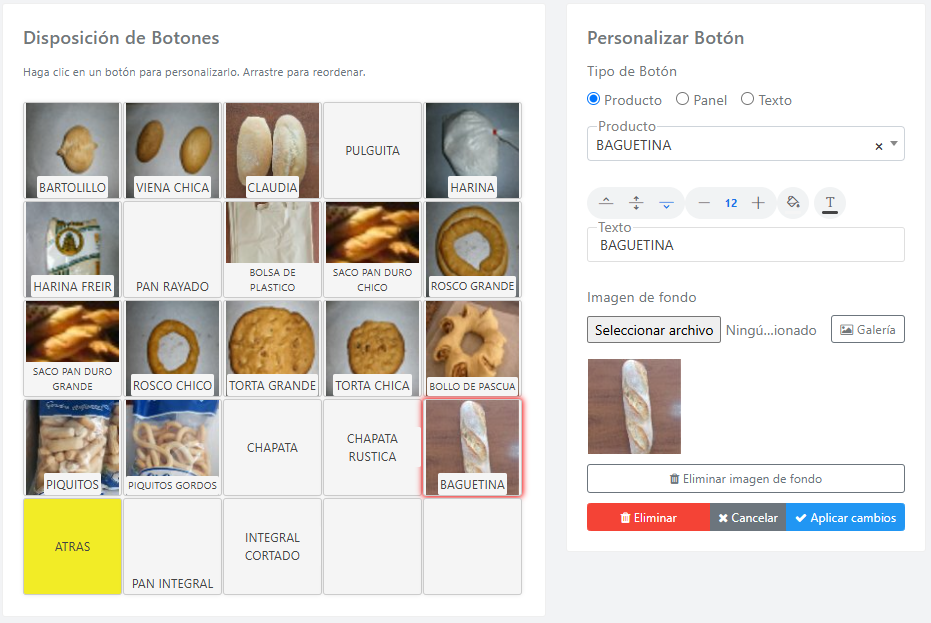
- Tipo de Botón:
- Producto: Es un enlace a un producto registrado en el sistema
- Panel: Es un enlace a un panel registrado en el sistema
- Texto: Es un texto de libre definición.
- Alineación vertical: establece el texto en la parte superior, central o inferior del botón. El valor por defecto es centrado.
- Tamaño del texto: puedes establecer el tamaño del texto del botón. El valor por defecto es 12px.
- Color del fondo: establece el color del fondo del botón. Es recomendable usar un color que destaque con el color del texto establecido.
- Color del texto: establece el color del texto. Es recomendable usar un color que destaque con el color del fondo establecido.
- Texto: Si el tipo de botón es producto o panel, se autocompletará con el nombre del producto o panel seleccionado. No obstante, el usuario podrá establecer el texto que quiera para el botón.
- Imagen: establece una imagen de fondo para el botón, pudiendo elegir una imagen desde tu dispositivo o elegir una imagen ya existente en la galería de imágenes de SoportNet. Si el producto tiene asignado imagen de botón, se cargará automáticamente.
Una vez configurado el botón pulsa sobre para mostrar los cambios en el panel.
Si quieres eliminar un botón pulsa sobre el botón . Esto borrará el botón del panel, quedando vacío para una configuración posterior.
Acciones
- Guardar: Almacena los datos registrados.
- Volver: Vuelve a la ubicación anterior, antes de entrar en este formulario, sin guardar los datos..