¿En qué puedo ayudarte?
Listar Remesas de Cobro
/ Tesorería / Remesas de Cobro
Las remesas de cobro son documentos financieros que permiten gestionar el cobro uno o varios documentos de venta. Éstos serán enviados a la entidad financiera que se encargarán de su gestión.
Desde esta interfaz se podrán listar todas las remesas de cobro creadas en la aplicación.
Filtros
- Fecha desde: Al definir una fecha en este campo aparecerán las remesas de cobro posteriores a la fecha indicada.
- Fecha hasta: Al definir una fecha en este campo aparecerán las remesas de cobro anteriores a la fecha indicada.
- Número desde: Al definir un número en este campo aparecerán las remesas de cobro superiores al número indicado.
- Número hasta: Al definir un número en este campo aparecerán las remesas de cobro inferiores al número indicado.
- Estado: Al definir un estado en este campo aparecerán las remesas de cobro que coincidan con el estado seleccionado.
- Serie: Al definir una serie en este campo aparecerán las remesas de cobro que coincidan con la serie seleccionada.

Columnas
- Documento: Serie y número correspondiente al documento. El número de documento se genera automáticamente a partir siguiente número disponible a la serie seleccionada. Además, se informará el tipo de remesa:
- A la vista: La remesa será contabilizada en su totatidad en el momento de su confirmación en la fecha de cargo establecida en la misma. Es decir, todos los vencimientos se marcarán como cobrados en la misma fecha, independientemente de su fecha de vencimiento.
- Anticipada: La remesa será contabilizada en su totalidad en el momento de su confirmación en la fecha de cargo establecida en la misma como deuda contraida con la entidad financiera, pero los vencimientos seguirán estando pendiente de cobro, hasta que se realice la conformidad de manera individual de cada uno de ellos cuando llegue su fecha de vencimiento.
- Diferido: La remesa será contabilizada de manera individual cuando se realice la conformidad de caada uno de los vencimientos incluidos en la misma, por tanto no se generará ningún asiento contable al confirmar la remesa.
- CORE: Esquema básico para pagos entre cualquier cuenta SEPA, tanto particulares como empresas. Este tipo permite un mayor plazo de devolución.
- B2B: Esquema diseñado exclusivamente para transacciones entre empresas. Este tipo no permite plazo de devolución.
- Remesa: Fecha de creación de la remesa.
- Descripción: Descripción indicada en la remesa.
- Presentación: Fecha en la que se presenta la remesa en la entidad financiera.
- Cargo: Fecha en la que la entidad financiera realiza el cargo de la remesa.
- Cuenta: Cuenta bancaria a la que se envía la remesa.
- Nº Vtos: Número de vencimientos incluidos en la remesa.
- Total: Importe total de la remesa, obtenido de la suma de los vencimientos incluidos en la remesa.
- Estado: Estado de la remesa, pudiendo estar Pendiente o Cobrado

Acciones
- Filtrar Remesas: Al pulsar el botón Filtrar se filtrarán todas las remesas según los filtros seleccionados previamente.
- Limpiar filtros: Al pulsar el botón Limpiar Filtro se eliminarán todos los filtros previamente definidos.
- Filtros: Al pulsar el botón Filtros se ocultarán o aparecerán los campos de filtrado de las remesas.
- Nueva remesa: Al pulsar el botón Nuevo se abrirá el formulario de creación de la nueva remesa.
- Mostrar: Indica el número de registros que se cargarán por página. Se podrá seleccionar 10, 25, 50 o 100 registros por página
- Buscar: Permitirá buscar por serie, número, descripción y cuenta. Pulse intro o pulse sobre el botón para ejecutar la búsqueda
- Paginación: Podrá desplazarse por las distintas páginas en el caso que el resultado de la búsqueda sea mayor al número de registros a mostrar.
- Imprimir: Permite imprimir la remesa con la relación de los vencimientos incluidos en al misma.
- Detalle Remesa: Pulsa sobre el botón para acceder al detalle de la remesa.
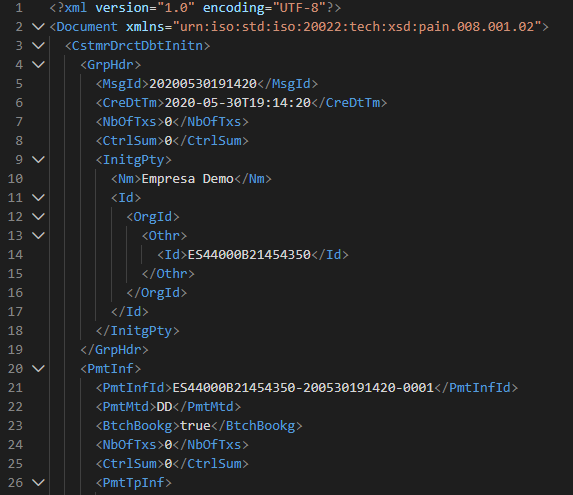
- Descargar: Pulsa sobre el botón para descargar el fichero XML según ISO:20022
- Editar Remesa: Al pulsar el botón se abre el formulario para modificar los datos de la remesa. Esto sólo es posible si la remesa todavía no se ha confirmado.
- Confirmar Remesa: Al pulsar el botón se permitirá confirmar la remesa. Esto se deberá hacer cuando se haya enviado el fichero descargado previamente a la entidad financiera. Una vez realizado este proceso no se permitirá realizar modificaciones de la remesa.
- Devolución Remesa: Al pulsar sobre este botón se accederá a la pantalla para marcar o desmarcar como devuelto los vencimientos correspondientes incluidos en la remesa. Esta opción aparecerá cuando la remesa sea de tipo «a la vista»
- Gestionar Remesa: Al pulsar sobre sobre el botón se accederá a la pantalla que permitirá marcar como devuelto o como conformado las remesas de tipo «anticipada».
- Eliminar: Pulsando sobre el botón se podrá eliminar la remesa.